
Sponsored Ad Blocker'ı İndir – Ücretsiz, Güvenli Reklam Engelleme Aracı ile Daha Güvenli Tarama
Genel Bakış
Sponsored Ad Blocker, ziyaret ettiğiniz web sitelerindeki sponsorlu reklamları kaldırmak için tasarlanmış hafif, ücretsiz bir uygulamadır. Küçük bir görev çubuğu simgesinden çalışarak, karmaşık ayarlar veya premium abonelikler gerektirmeden daha temiz ve daha az müdahaleci bir gezinme deneyimi vaat eder. Teorik olarak program, sponsorlu içerik sunan bilinen alan adlarının özenle hazırlanmış bir listesini tutar ve bu girişlerle eşleşen istekleri otomatik olarak engeller.
Konsept basit olsa da, gerçek dünyadaki performans karışık bir tablo sunar. Yoğun testler sırasında Sponsored Ad Blocker, Firefox'ta işlevsel olduğunu kanıtladı ancak Chrome, Edge veya Safari gibi diğer büyük tarayıcılarda etkinleşemedi. Ayrıca, yerleşik beyaz listesi statiktir; kullanıcılar özel siteler ekleyemez, bu da hâlihazırda kapsanmayan sık ziyaret edilen alan adlarının sponsorlu reklamlara maruz kalması anlamına gelir.
Engelleyici zaman zaman aşırı müdahale göstererek, gezinme menüleri veya gömülü videolar gibi reklam olmayan sayfa öğelerini yanlışlıkla gizleyebilir. Ücretsiz ve açıp kapatması kolay olmasına rağmen, özelleştirme eksikliği ve sınırlı tarayıcı desteği, sadece sınırlı sayıda desteklenen sitede temel reklam bastırma ihtiyacı olan kullanıcılar için mütevazı bir çözüm haline getirir. Güçlü kullanıcılar veya ayrıntılı kontrol isteyenler için uBlock Origin veya AdGuard gibi daha sağlam alternatifler daha zengin özellik seti sunabilir. Yine de Sponsored Ad Blocker, Firefox'ta “kur‑ve‑unut” reklam‑sız bir deneyim arayan niş bir kitleye hizmet etmeye devam edebilir, koşullarını kabul ettikleri sürece.
Ana Özellikler ve Sınırlamalar
- Ücretsiz, gizli ücret olmadan indirme.
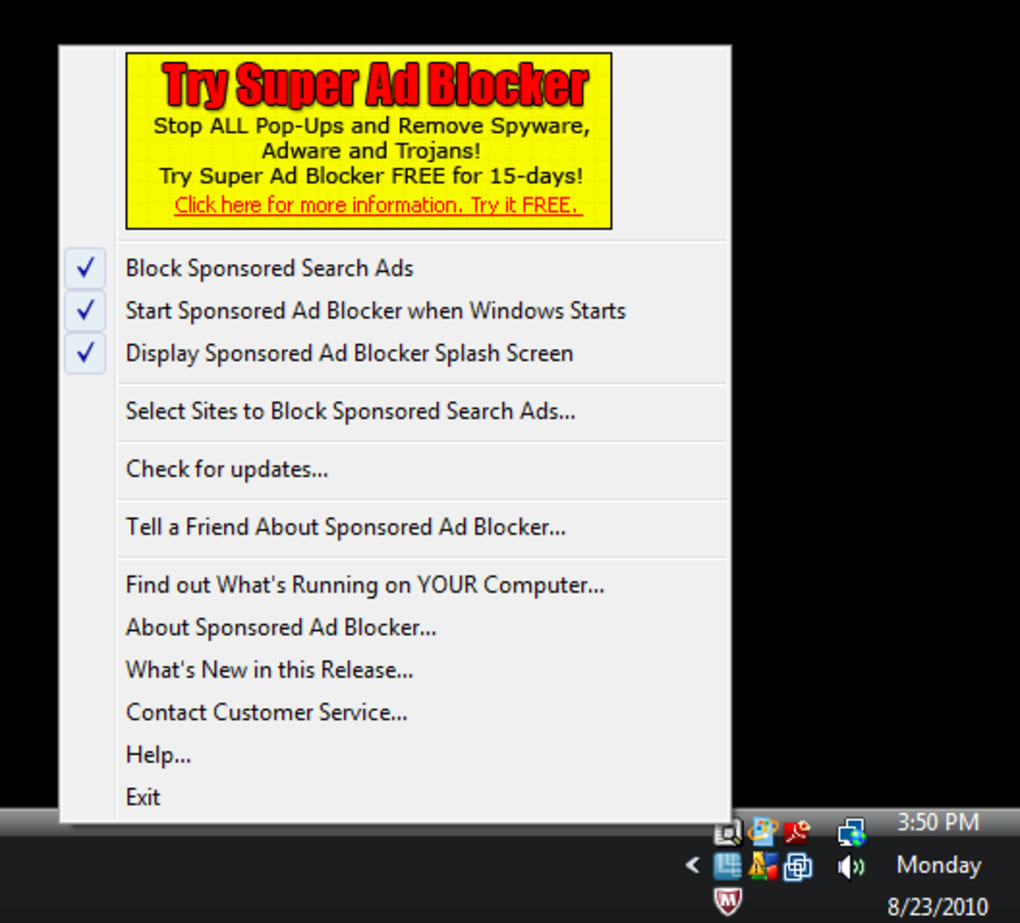
- Hızlı etkinleştirme/kapama kontrolü için görev çubuğu simgesi.
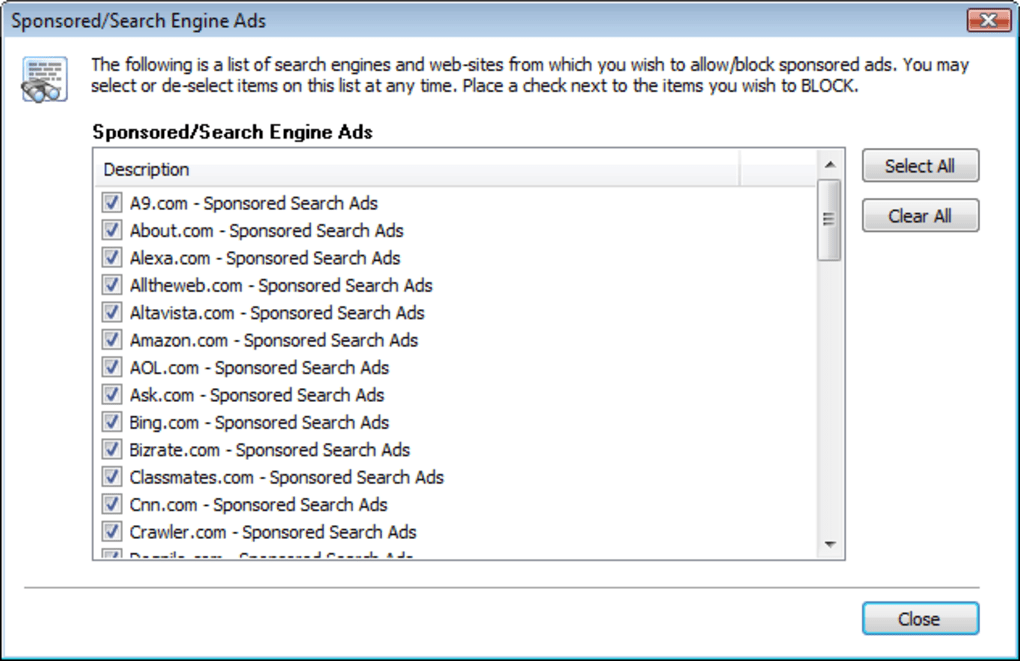
- Popüler sponsorlu reklam alan adlarının önceden tanımlı listesi.
- Tüm gezinme oturumu için tek tıklamayla geçiş.
- Yalnızca Mozilla Firefox ile çalışır (mevcut sürüm itibarıyla).
Özellik listesi kısa görünse de, her bir nokta günlük kullanım için önemli sonuçlar taşır. Ücretsiz fiyat etiketi finansal engelleri kaldırır, ancak geliştirme ekibinin sık güncellemeler veya kapsamlı destek önceliklendirmediği anlamına da gelir. Görev çubuğu simgesi, kullanıcıların gerektiğinde engellemeyi duraklatmasına olanak tanıyan kullanışlı bir UI öğesidir—örneğin, reklam görünürlüğü gerektiren sitelerde. Ancak, engelleme listesi statik olduğu için, niş veya yeni ortaya çıkan sponsorlu alan adlarını manuel olarak ekleyemezsiniz, bu da aracın daha az yaygın sitelerdeki etkinliğini sınırlar.
Firefox ile sınırlı uyumluluk muhtemelen en büyük dezavantajdır. Chrome, Edge ve Safari'nin hakim olduğu bir tarayıcı ekosisteminde, işlevselliği tek bir platformla sınırlamak uygulamanın genel erişimini azaltır. Gün içinde tarayıcı değiştiren kullanıcılar korumanın tutarsız olduğunu fark eder ve desteklenmeyen tarayıcılarda istenmeyen sponsorlu içeriklere maruz kalabilirler. Ayrıca, engelleyicinin basit yaklaşımı bazen meşru sayfa bileşenlerini reklam olarak tanımlayarak bozuk düzenler veya eksik görseller oluşturur. Bu aşırı engelleme, makale gövdelerine sponsorlu widget'lar yerleştiren haber portallarında özellikle belirgindir. Özetle, Sponsored Ad Blocker, Firefox'ta küçük, tanımlı bir site seti için iyi çalışan “temel‑seviye” bir reklam engelleme deneyimi sunar, ancak çoğu güç kullanıcısının talep ettiği esneklik, kapsam ve hassasiyetten yoksundur.
Kurulum, Uyumluluk, Artılar & Eksiler ve Sıkça Sorulan Sorular
Kurulum ve Kullanım Talimatları
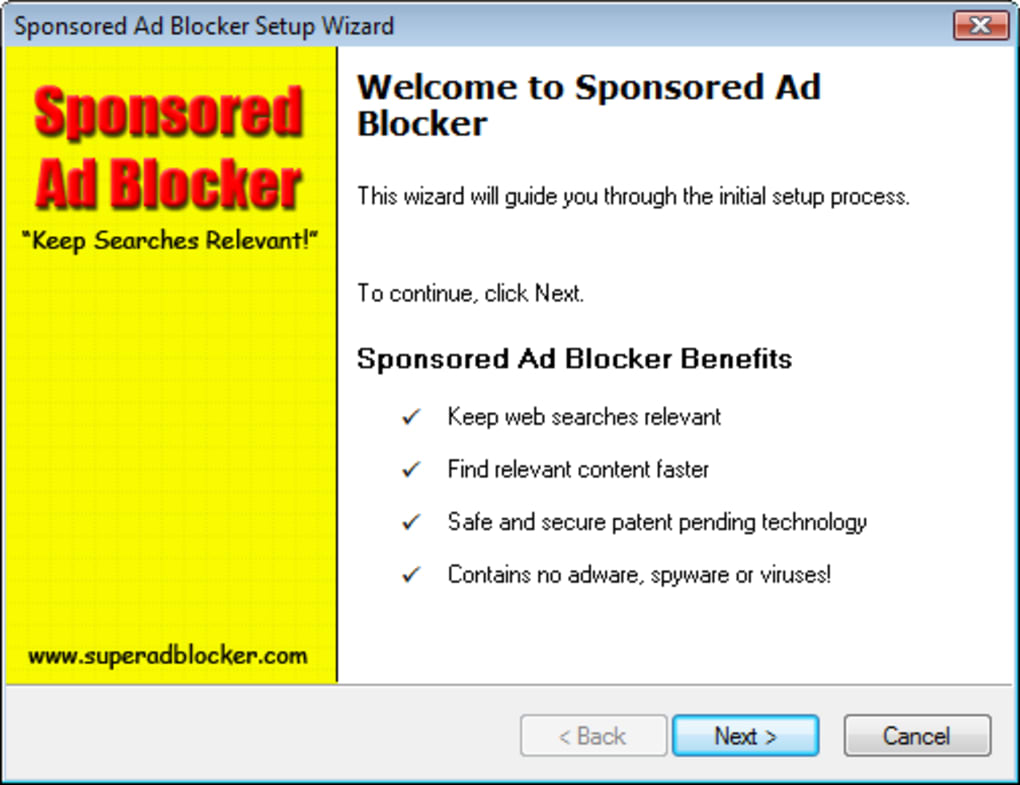
Sponsored Ad Blocker'ı kurup çalıştırmak basittir. Windows veya macOS bilgisayarınızda sorunsuz bir kurulum için şu adımları izleyin:
- Resmi indirme sayfasını ziyaret edin ve işletim sisteminize göre Download for Windows veya Download for macOS düğmesine tıklayın.
- Kurulum dosyası (.exe Windows için, .dmg macOS için) indirme tamamlandığında, sihirbazı başlatmak için çift tıklayın.
- Kullanıcı Lisans Sözleşmesini kabul edin, ardından belirli bir konumunuz yoksa varsayılan kurulum klasörünü seçin.
- Kurulumdan sonra, sistem tepsisinde (Windows) veya menü çubuğunda (macOS) küçük bir simge belirecek. Kontrol panelini açmak için simgeye tıklayın.
- Kontrol panelinde, reklam engelleme motorunu etkinleştirmek için “Enable Blocking” anahtarını değiştirin. Program, Firefox'ta sponsorlu istekleri hemen filtrelemeye başlayacak.
- Engellemeyi geçici olarak devre dışı bırakmak için simgeye tekrar tıklayın ve anahtarı kapatın. Değişiklik, tarayıcıyı yeniden başlatmaya gerek kalmadan anında uygulanır.
Uygulama ek yapılandırma dosyaları veya manuel kural düzenlemesi gerektirmez, bu da tak‑ve‑çalıştır çözümünü tercih eden kullanıcılar için uygundur. Ancak, blok listesinde yapılacak değişikliklerin gelecekteki yazılım güncellemeleri aracılığıyla yapılması gerektiğini unutmayın; özel site ekleme desteklenmez.
Uyumluluk
Sponsored Ad Blocker şu işletim sistemlerini desteklemektedir:
- Windows 10 ve sonrası (64‑bit)
- macOS Catalina (10.15) ve sonrası
- Linux dağıtımları (deneysel, yalnızca komut satırı)
Tarayıcı uyumluluğu yalnızca Mozilla Firefox 78 ve üzeri sürümlerle sınırlıdır. Programı Chrome, Edge, Safari veya Chromium tabanlı tarayıcılarla birlikte çalıştırmaya çalışmak engelleme aktivitesi sağlamaz, ancak görev çubuğu simgesi hâlâ görünür.
Artılar ve Eksiler
- Artılar
- Tamamen ücretsiz, abonelik modeli yok.
- Görev çubuğundan tek tıklamayla basit aktivasyon.
- Düşük sistem kaynağı kullanımı; taramayı belirgin şekilde yavaşlatmaz.
- Ek yapılandırma olmadan desteklenen Firefox sitelerinde anında engelleme.
- Eksiler
- Yalnızca Firefox ile çalışır; Chrome, Edge veya Safari desteği yok.
- Statik blok listesi – özel alan adları eklenemez veya çıkarılamaz.
- Zaman zaman meşru sayfa öğelerinin aşırı engellenmesi.
- Filtre özelleştirme, beyaz liste yönetimi veya anti‑izleme modülleri gibi gelişmiş özellikler eksik.
- Güncelleme sıklığı düşük, yeni reklam teknolojileri karşısında geri kalabilir.
Sıkça Sorulan Sorular
Sponsored Ad Blocker kullanmak güvenli mi?
Evet, yazılım zararlı yazılımlardan arındırılmıştır ve kişisel gezinme verilerini toplamaz. Ancak, yalnızca Firefox ile çalıştığı için diğer tarayıcılar için ek bir engelleyiciye ihtiyaç duyabilirsiniz.
Blok listesine kendi web sitelerimi ekleyebilir miyim?
Hayır. Mevcut sürüm, sponsorlu alan adlarının sabit bir listesini kullanır. Geliştiriciden gelecek bir güncellemeyi beklemeden özel siteler eklemek mümkün değildir.
Araç sayfa yükleme hızını etkiler mi?
Engelleyici ağ isteklerini erken yakaladığı için, birçok sponsorlu reklamın çekileceği sitelerde sayfa yükleme hızını aslında artırabilir. Sistem kaynakları üzerindeki etkisi ise minimaldir.
Program tüm reklamları, sponsor olmayanları da engelleyecek mi?
Sponsored Ad Blocker yalnızca sponsorlu reklam alanlarına odaklanır. Diğer ağlardan gelen normal görüntülü reklamlar genellikle engellenmez, yalnızca listelenen bir sponsorla aynı hostu paylaşıyorsa engellenir.
Blok listesi ne sıklıkla güncellenir?
Güncellemeler yaklaşık iki‑üç ayda bir yayınlanır. Kullanıcılar yeni bir sürüm mevcut olduğunda bildirim alır, ancak takvim geliştiricinin kaynaklarına bağlı olarak değişebilir.
Sonuç – Sponsored Ad Blocker'ı İndirmeli misiniz?
Sponsored Ad Blocker, Firefox'ta sponsorlu reklamları kaldırmak için ücretsiz ve basit bir yol sunar, bu da karmaşık filtre kurallarına girmeden “kur‑ve‑unut” çözümünü tercih eden kullanıcılar için çekici bir seçenek yapar. Güçlü yönleri, çok küçük ayak izi, görev çubuğundan kolay geçiş ve reklam kaynaklı ağ trafiğinin anında azalmasıdır. Ancak, aracın katılığı—statik bir alan adı listesiyle sınırlı olması, özel site desteğinin olmaması ve yalnızca Firefox uyumluluğu—kapsamlı bir reklam engelleme paketi bekleyen herkes için yetersiz kalabilir.
Eğer gezinme rutininiz büyük ölçüde Firefox ile sınırlıysa ve önceden seçilmiş sponsorlu alan adı listesi sizi tatmin ediyorsa, engelleyici sayfa temizliği ve yükleme hızında mütevazı bir iyileşme sağlayabilir. Öte yandan, güç kullanıcıları, çoklu tarayıcı meraklıları veya engellenen öğeler üzerinde hassas kontrol ihtiyacı duyanlar, uBlock Origin, AdGuard gibi alternatifleri veya sık güncellemeler ve ayrıntılı beyaz listeleme sunan premium bir çözümü değerlendirmelidir.
Sonuçta, karar sınırlamalara toleransınız ile ücretsiz, hafif bir uygulamanın çekiciliği arasında dengeye dayanır. Faydalarını doğrudan deneyimlemek için Sponsored Ad Blocker'ı şimdi indir ve sadeliğinin gezinme ihtiyaçlarınızla uyup uymadığını görün. En yeni sponsor listesinden yararlanmak için yazılımı güncel tutmayı unutmayın ve Firefox dışına çıktığınızda daha geniş bir reklam engelleme stratejisiyle birleştirin.







